
Quando se fala em como configurar o roteador logo vem a ideia de chamar um técnico. Se você acha que essa tarefa é difícil, saiba que isso não passa de um mito.
Atualmente esses aparelhos contam com uma tecnologia simplificada, o que facilita muito a maneira de fazer a configuração. Se você deseja utilizar banda larga em um roteador wi-fi, mas não sabe como configurá-lo, saiba que isso pode ser feito até mesmo através do celular.
Se você está se complicando para fazer a configuração correta no roteador, a partir de agora você terá a solução em um passo a passo simples. Veja a seguir e saia do sufoco.
DICA: Conheça o TIM Live e adquira um pacote e receba um modem em casa que permite acesso a internet sem necessidade de cabeamento, por meio do sinal 4G.
Como configurar roteador de maneira simples
Há quem pense que configurar um roteador wi-fi seja uma tarefa muito complicada. Na verdade não é e ter um aparelho desses é sinal de comodidade e praticidade, sem falar que você elimina os fios e isso ajuda a manter a estética do ambiente.
Passo 1
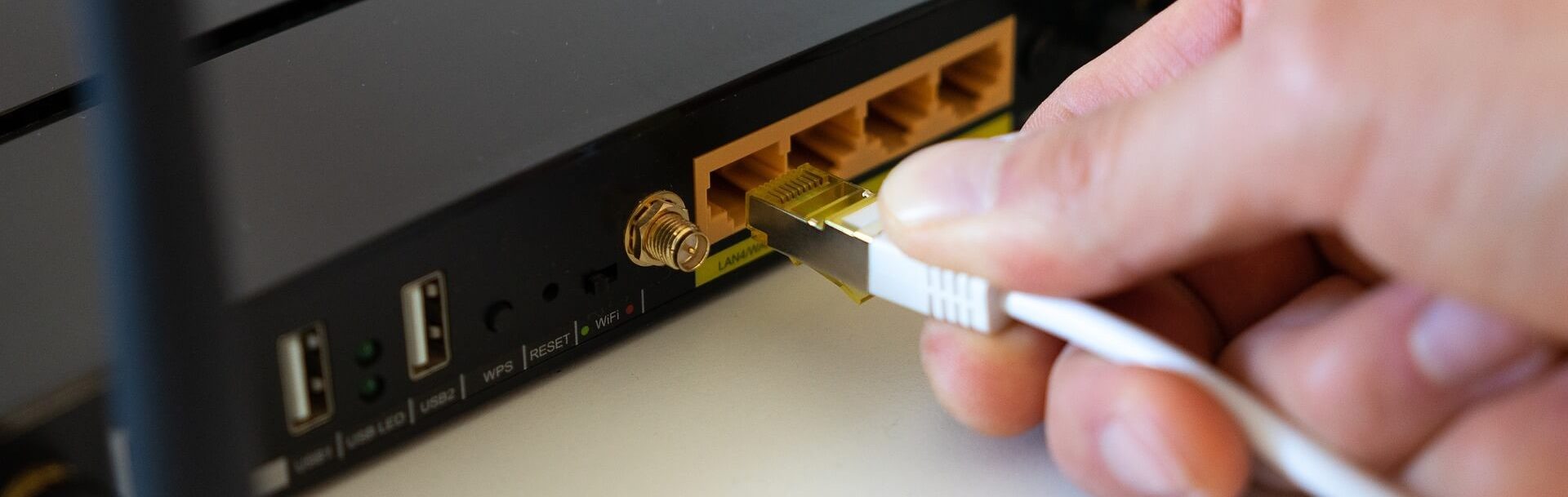
A primeira coisa que você precisa fazer antes de aprender como configurar roteador é conectar ele ao modem. Ao acessar a parte traseira do modem, você vai notar que existe uma saída para cabo de rede que dá acesso à internet. E é essa saída que você deverá ligar na entrada do roteador.
Já ao acessar a parte traseira do roteador, você notará que existem diversos encaixes e um de cor diferente. É neste que você vai conectar o cabo que sai do modem.
Para ter uma qualidade melhor no sinal, é importante que esses aparelhos estejam em um ponto estratégico e distante de eltrônicos que possam causar interferência.
Passo 2
Após concluir a instalação física dos aparelhos, ligar na energia elétrica e conectar os cabos, o próximo passo de como configurar roteador passa a ser virtual. Você deverá conectar o celular no roteador wi-fi. Verifique se o seu aparelho encontra o sinal wi-fi do roteador. Ao encontrar o sinal, você terá que se conectar nele.
Para realizar essa etapa, é importante que você saiba qual é a senha padrão do roteador. Lembre-se de ter o manual por perto porque é nele que consta essa informação.
Passo 3
Com o celular conectado ao roteador wi-fi, agora é a hora de acessar a página que contém o assistente de instalação e configuração.
Para fazer isso, você deverá acessar um navegador de internet no seu celular. O mais simples e fácil para realizar essa operação é o Google Chrome. Ele é mais fácil, porque fornece suporte ao Android e isso garante mais agilidade na execução.
Para encontrar a página do assistente de configuração, você deverá digitar o endereço de IP do roteador. Geralmente essa informação consta no manual e costuma ser padrão. Mas caso não encontre ou não tenha o manual por perto, você poderá descobrir essa informação no prompt de comando de um computador que esteja conectado à rede que você estiver configurando.
Para descobrir o endereço de IP do roteador, acesse o prompt de comando e digite a palavra “ipconfig” e tecle enter. Você irá notar uma série de informações e a que você procura estará em “gateway padrão”. Pronto! Esse é o IP do roteador!
Se você achar esse processo muito complexo, é possível tentar os seguintes endereços: “10.1.1.1“, “192.168.1.1” ou “192.168.0.1”, costuma dar certo.
Passo 4
Agora que você localizou o endereço de IP, o navegador abriu o layout da página do assistente de configuração, essa página costuma pedir um usuário e senha. Se for a primeira vez que você estiver realizando esse processo, o usuário e senha costumam ser padrão, coloque em cada campo a palavra “admin”, geralmente funciona. Caso contrário, a informação padrão estará no manual.
Vale lembrar se o roteador já tiver sido configurado em outro momento, é possível que isso tenha sido alterado, aí é necessário que você se lembre do usuário e senha do roteador.
Passo 5
Falta pouco para você saber finalmente todos os passos sobre como configurar roteador. Ao conseguir avançar para a próxima página, agora é a hora de você definir suas preferências. Recomendamos que você não utilize as configurações avançadas se não tiver experiência.
Os roteadores mais novos costumam ter um assistente de configuração rápida chamado de “quick setup” e isso facilita muito, porque o aparelho reconhece automaticamente a rede e estabelece a conexão sem maiores esforços. Basta clicar ali, que o aparelho resolve tudo!
Passo 6
Na página de configuração do roteador procure onde diz “Wan”. Alí, você precisa identificar o tipo de conexão IP (dinâmico ou estático). A maioria das operadoras funciona com IP dinâmico. Em caso de IP estático, você precisará contatar a sua operadora de serviços de telefonia para auxiliar você a fazer a configuração correta.
Nessa parte em que você está definindo o Wan, você precisa definir o Domain Name System, conhecido como DNS. São dois, o primário e o secundário. O recomendado é que você utilize aqueles que são mais estáveis, como do Google, que é 8.8.8.8 e do Terra, que é 200.176.2.10. Essa é uma questão opcional, então pode escolher o DNS que achar conveniente.
Como configurar o nome e a senha do roteador
Após realizar os passos anteriores, agora é hora de definir o nome da rede e senha para que você possa se logar.
Na configuração onde diz “ferramentas do sistema” existe uma opção chamada “senha”. É nesse local que você vai definir o nome da rede e a senha para se conectar. Tenha em mente uma que só você saiba e que seja fácil de lembrar.
Após realizar esse processo, salve as configurações e reinicie o roteador. Ele deve levar alguns instantes e pronto! Você conseguiu descobriu como configurar roteador de maneira simples e rápida.